מדריך שימוש בשבת חכם
שלושה דברים שכדאי להכיר, כל אחד לוקח דקה: תרחישים ותוכנית יומית, כפתור וירטואלי, וחדרים. את חיבור המכשירים אני עושה בזמן ההתקנה.
חלק מהפעולות, כמו יצירת קישורים וניהול חדרים, זמינות רק לבעל הבית.
1. תרחיש ותוכנית יומית
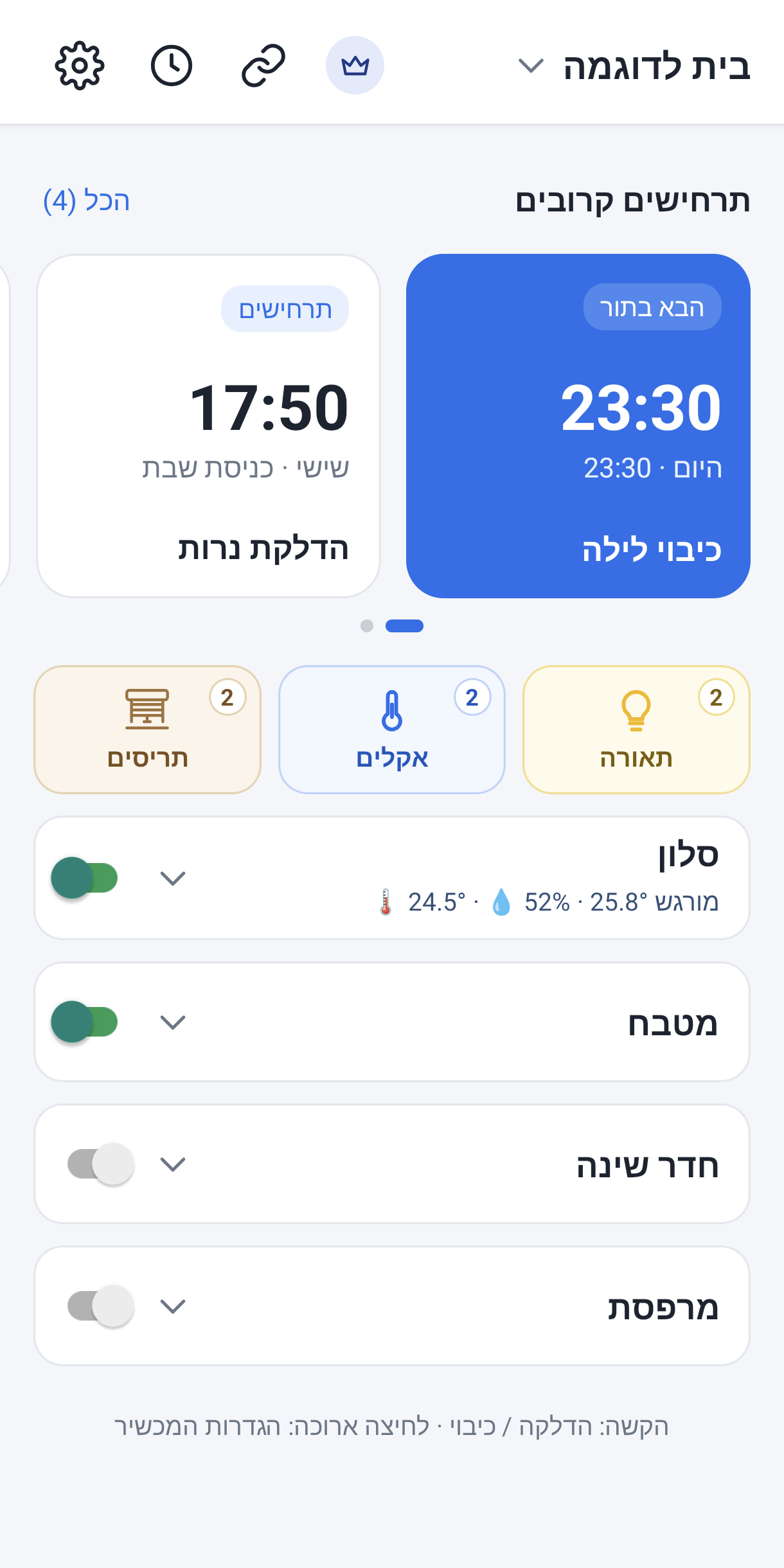
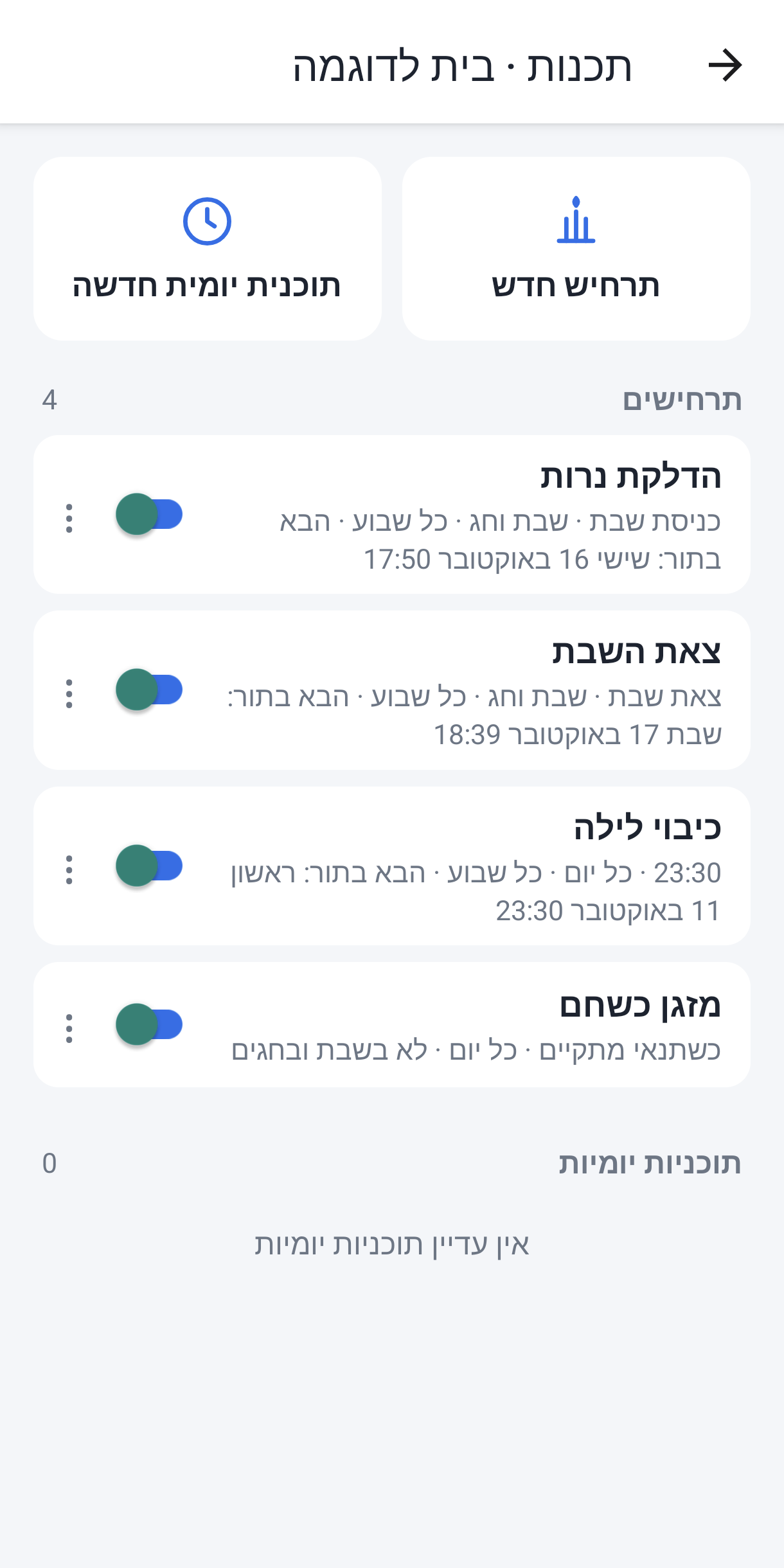
את שני אלה יוצרים באותו מקום: בראש המסך הראשי לוחצים על סמל השעון תכנות. שם יש שני כפתורי יצירה, אחד לכל סוג.
תרחיש
פעולה על מכשיר אחד או כמה, בזמן מסוים. למשל: להדליק מזגן לפני כניסת שבת.
תוכנית יומית
לוח זמנים שלם ליום בשבוע, רשימת פעולות לפי שעה. למשל: "יום לימודים".
איך יוצרים תרחיש
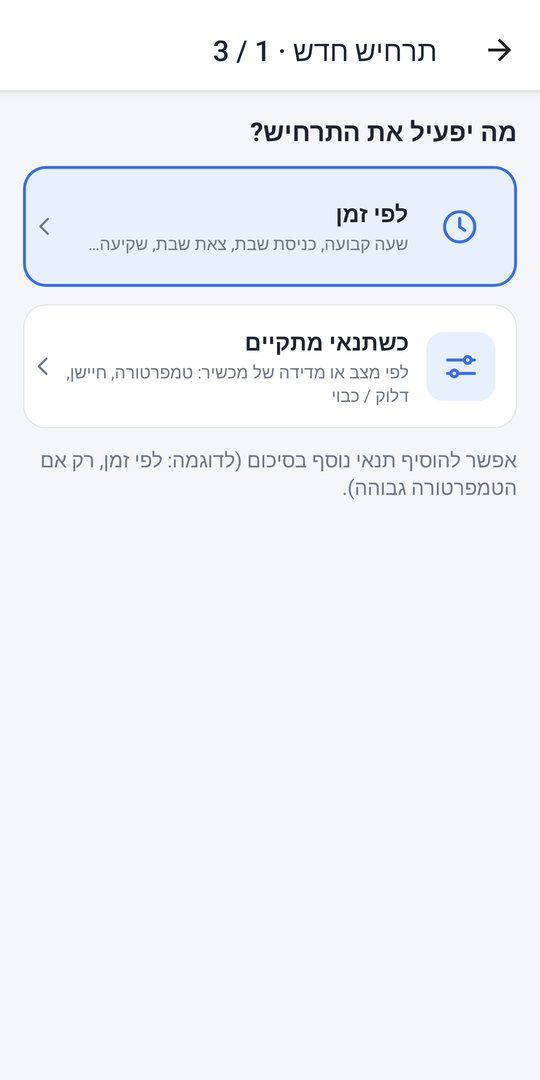
- במסך תכנות לוחצים תרחיש חדש.
- בוחרים מה יפעיל את התרחיש: לפי זמן (שעה קבועה, כניסת שבת, צאת שבת, שקיעה...), או כשתנאי מתקיים (למשל טמפרטורה או מצב של מכשיר).
- בוחרים באילו ימים (א׳ עד ש׳), ובשדה מתי? את הזמן: שעה קבועה, כניסת שבת, פלג המנחה, נץ החמה או שקיעה. אפשר להקדים או לאחר: לפני, בדיוק או אחרי, ומספר הדקות.
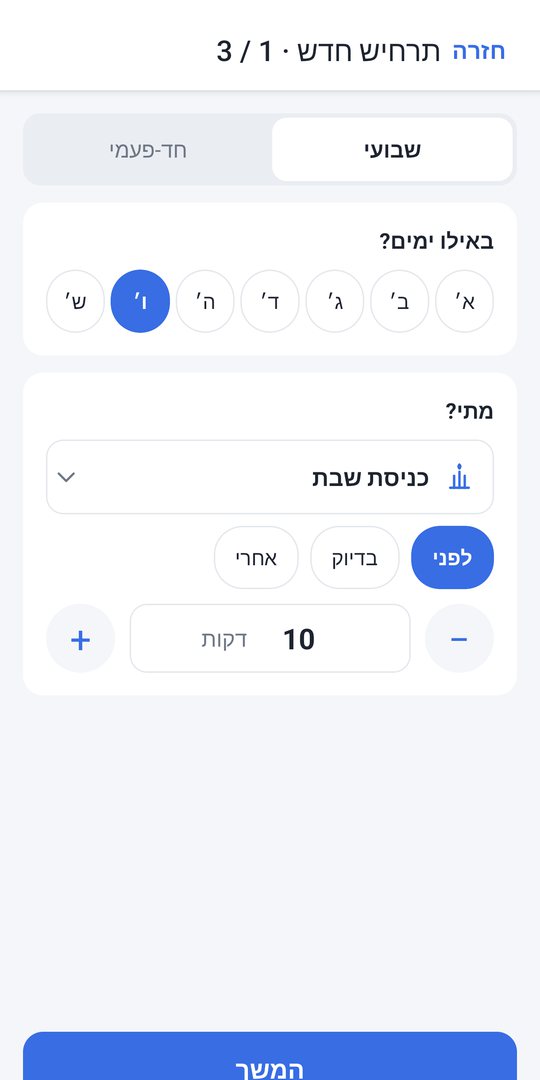
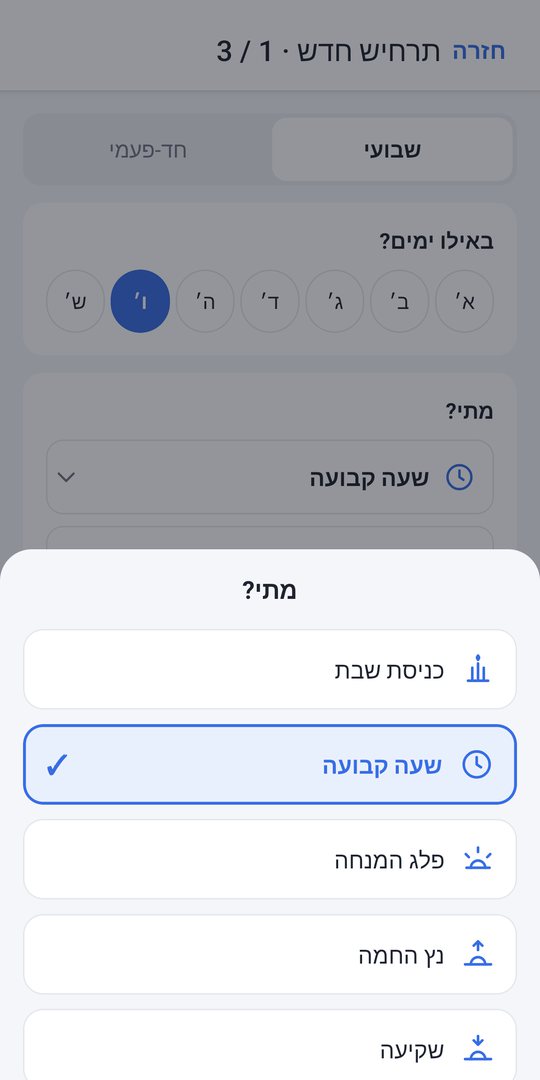
יש גם מתג דלג בימי חג (יום טוב), ולשוניות שבועי וחד-פעמי בראש המסך.
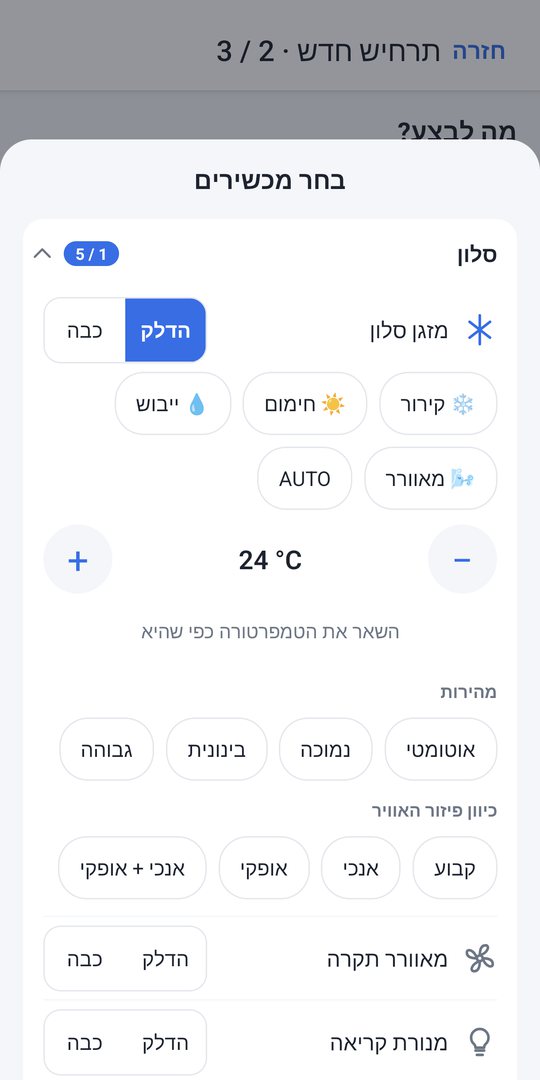
- לוחצים המשך. בשלב מה לבצע? לוחצים הוסף פעולה. המכשירים מסודרים לפי חדרים, ולכל מכשיר לוחצים הדלק או כבה. במזגן אפשר לבחור גם מצב, טמפרטורה ומהירות, ובתאורה גם בהירות. לוחצים אישור.
- אפשר להוסיף השהיה בין פעולה לפעולה, למשל להדליק את התאורה עשר דקות אחרי המזגן.
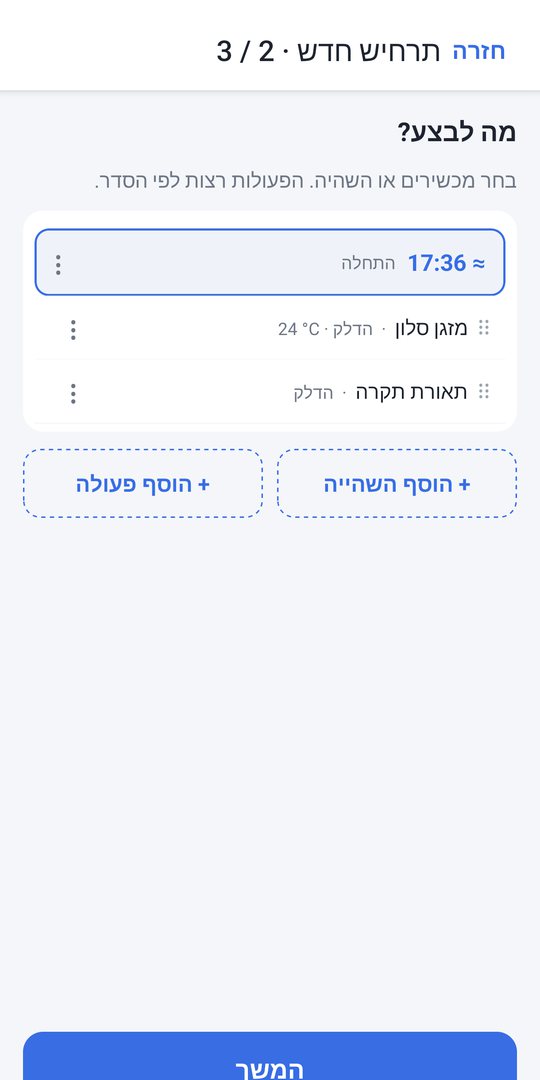
- לוחצים המשך. בסיכום רואים את שם התרחיש (אפשר לשנות), הימים והזמן, הפעולות והמועדים הקרובים לפי מיקום הבית. לוחצים שמור תרחיש.
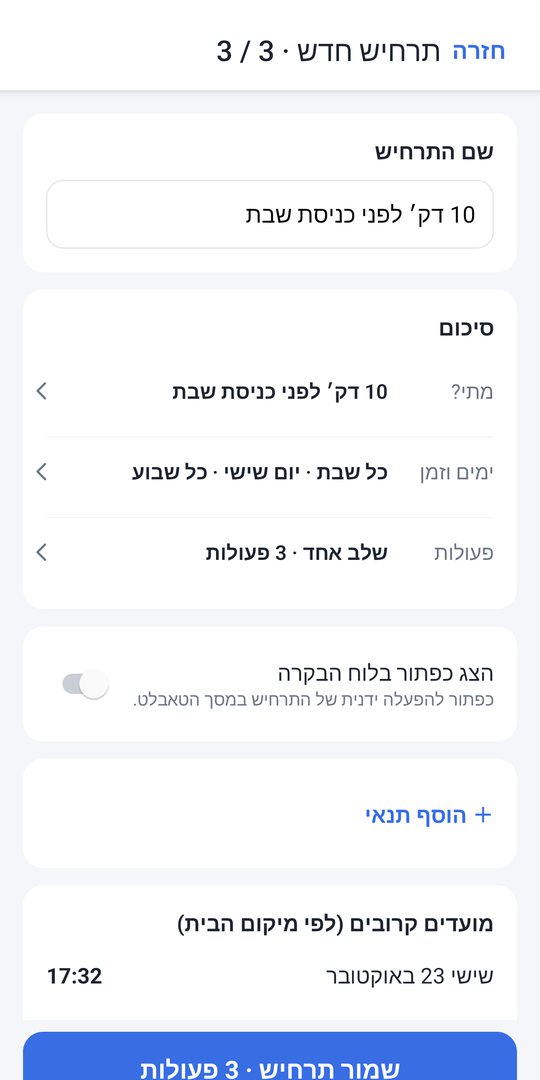
לבדיקה אפשר ללחוץ הפעל עכשיו בתוך התרחיש. כדי ליצור תרחיש דומה, השתמשו בשכפל ושנו רק מה שצריך.
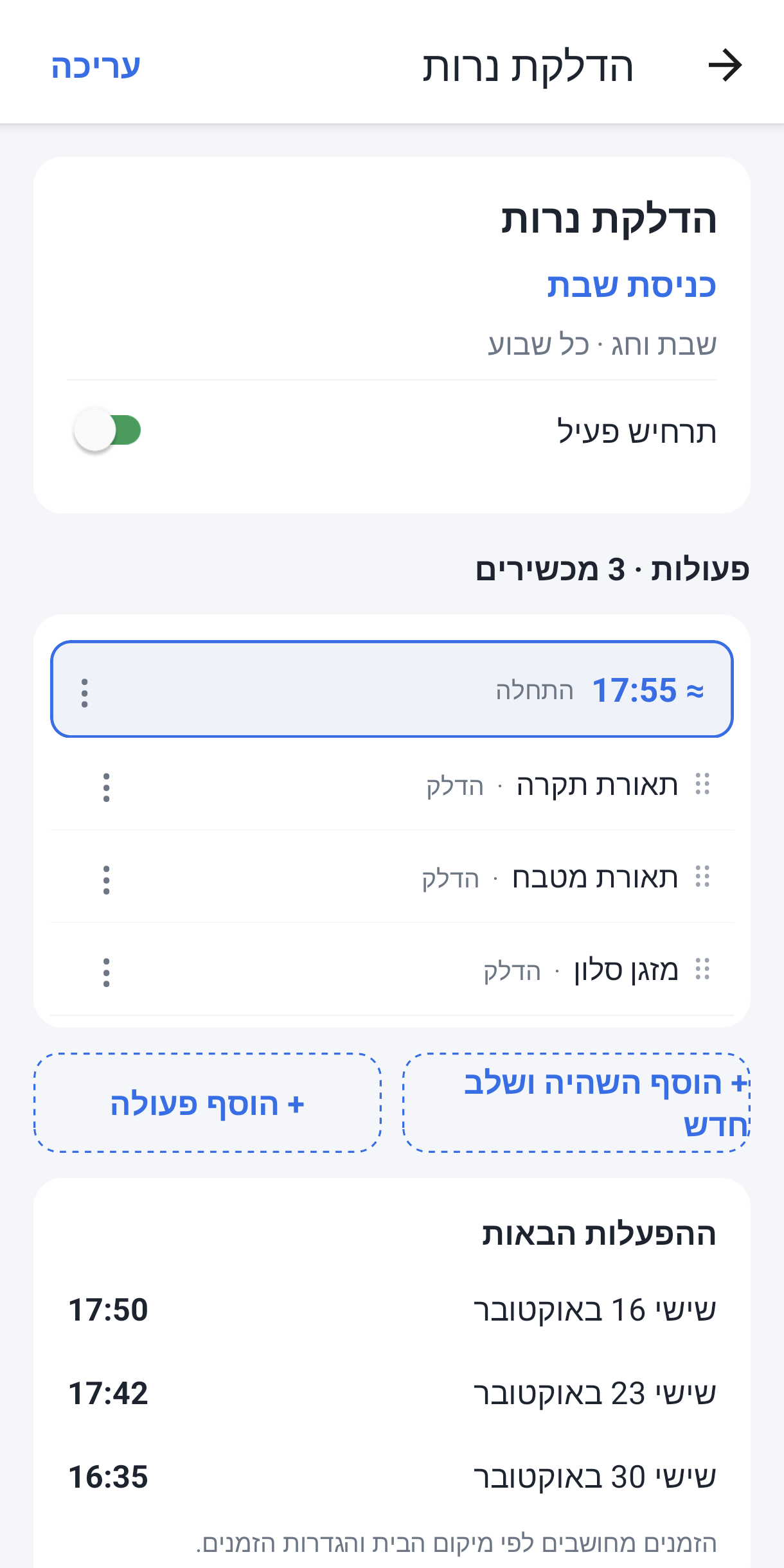
איך יוצרים תוכנית יומית
- במסך תכנות לוחצים תוכנית יומית חדשה.
- נותנים שם, למשל "יום לימודים", ובוחרים באילו ימים היא חלה.
- לוחצים הוסף שעה: שעה קבועה או לפי זמני היום, ואז אישור. אחר כך הוסף פעולה לבחירת המכשירים של אותה שעה. חוזרים על זה לכל שעה שצריך.
- מפעילים פעילה ולוחצים שמור.
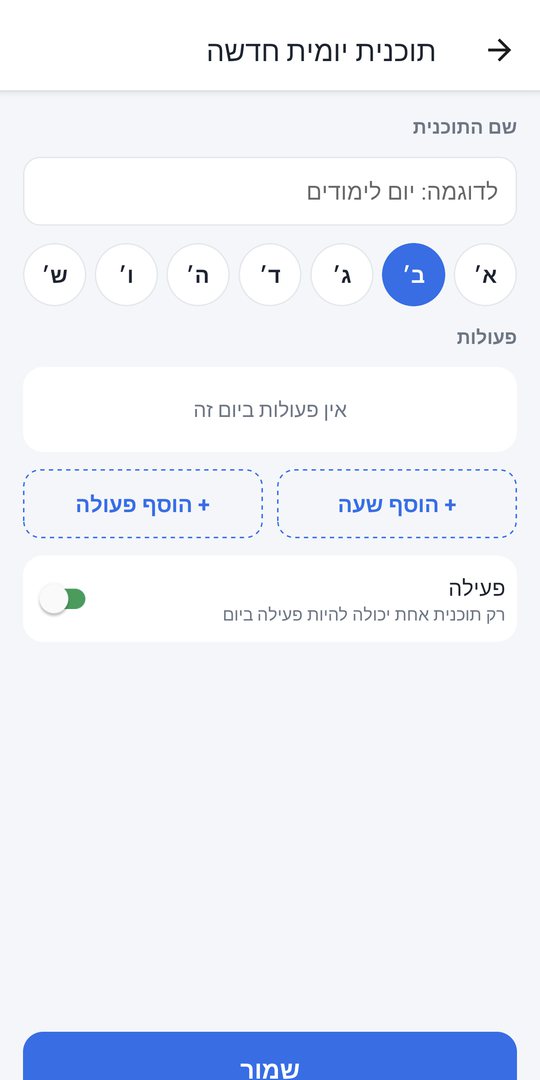
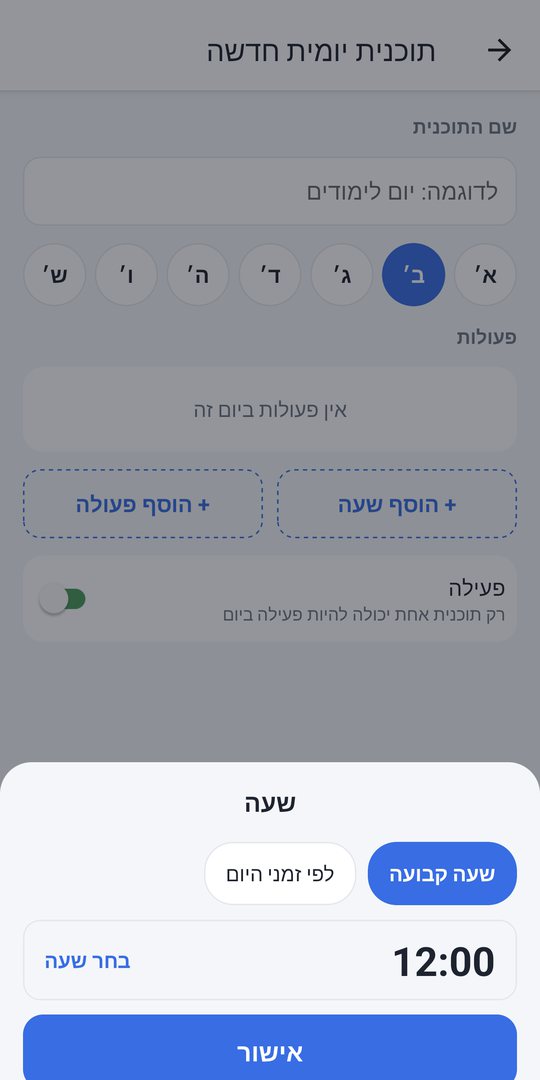
ביום אחד יכולה להיות פעילה תוכנית אחת בלבד. כדי להעתיק תוכנית ליום אחר, השתמשו בשכפל ליום אחר.
2. כפתור וירטואלי
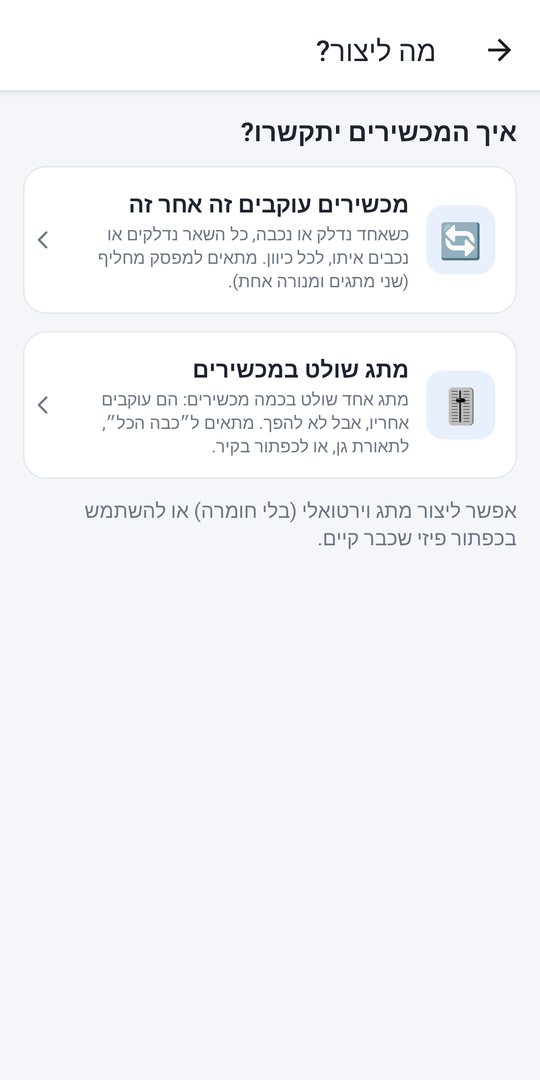
כפתור שמופיע באפליקציה כמו מכשיר, ושולט בכמה מכשירים בבת אחת. מתאים ל"כבה הכל", לתאורת גינה או לכל הבית. לא צריך חומרה נוספת.
- בראש המסך הראשי לוחצים על סמל קישורים (השרשרת) ← קישור חדש.
- בוחרים מתג שולט במכשירים.
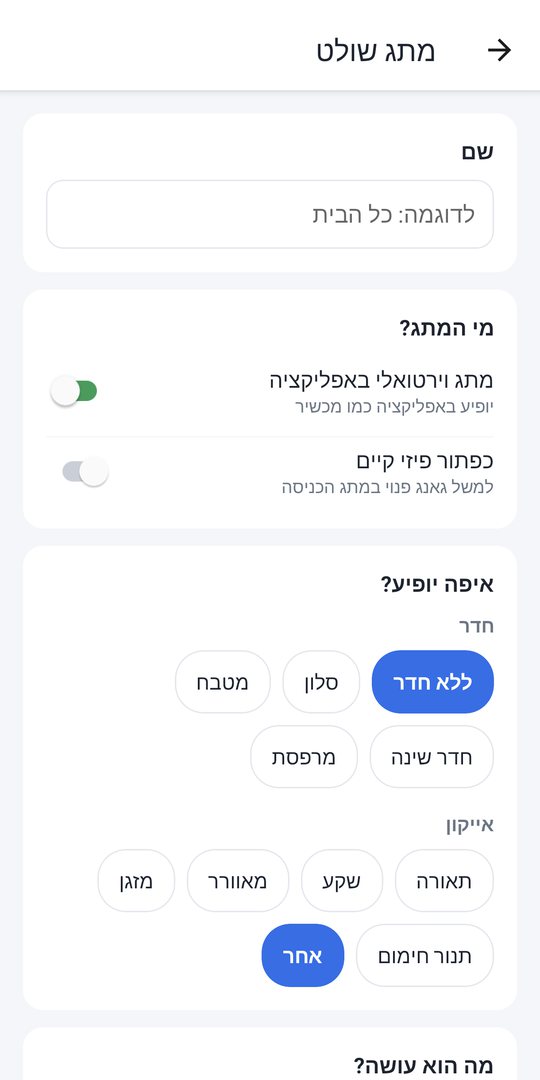
- נותנים שם, למשל "כל הבית".
- במי המתג? משאירים את מתג וירטואלי באפליקציה מופעל.
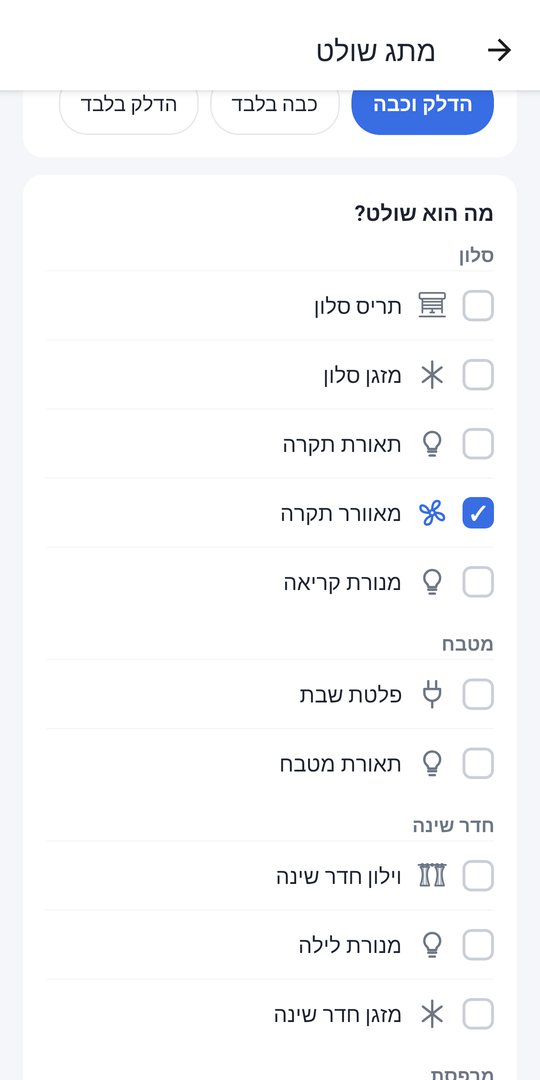
- בוחרים איפה יופיע: חדר ואייקון. במה הוא עושה? בוחרים הדלק וכבה, כבה בלבד או הדלק בלבד.
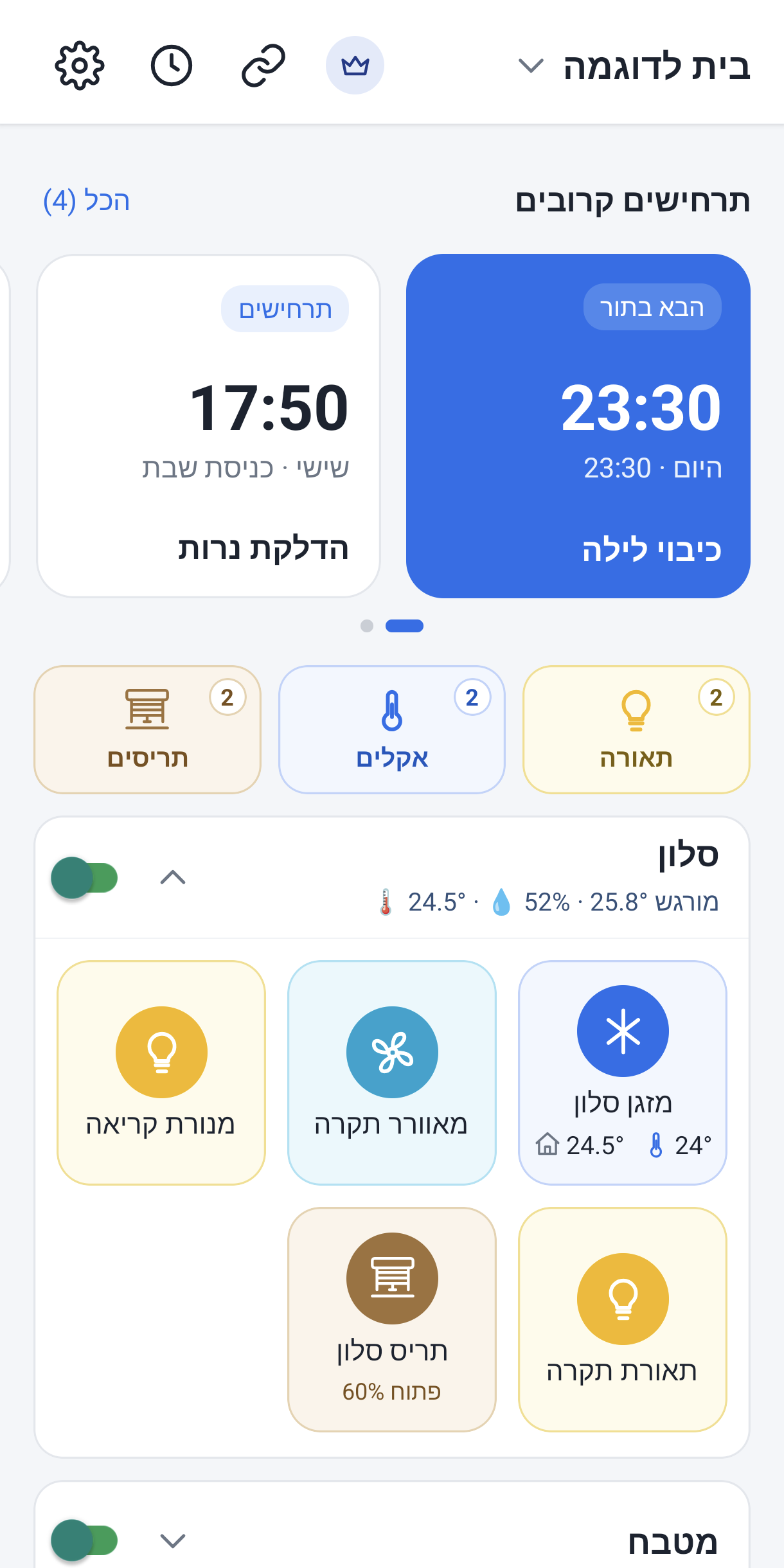
- במה הוא שולט? מסמנים את המכשירים, ולוחצים שמור. הכפתור מופיע במסך הבית ולוחצים עליו כמו על כל מכשיר.
יש גם מכשירים עוקבים זה אחר זה, למשל שני מתגים לאותה מנורה: כשאחד נדלק, השני מתעדכן. אפשר גם להשתמש בכפתור פיזי שכבר קיים במקום כפתור וירטואלי.
3. חדרים
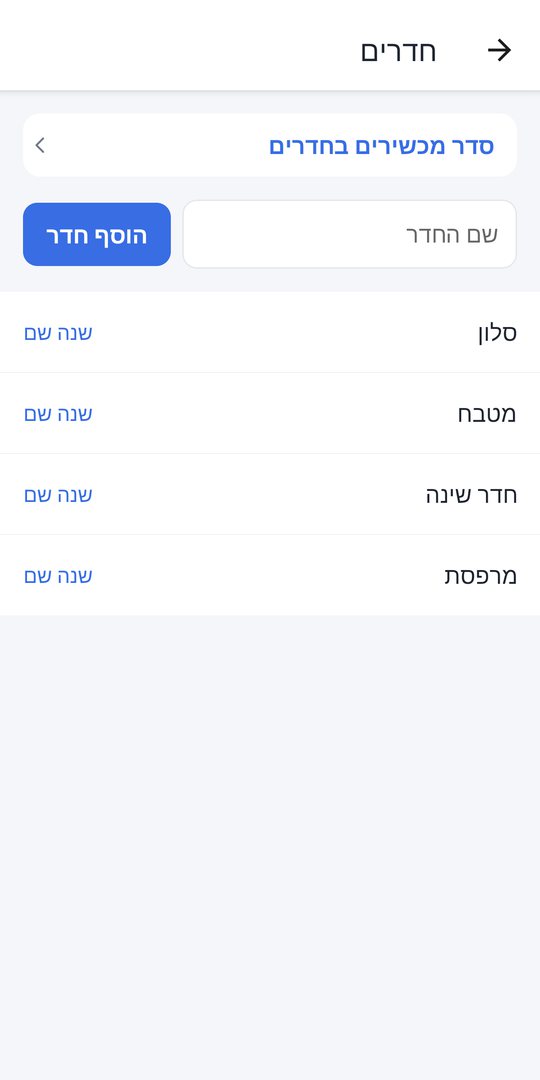
החדרים מסדרים את המכשירים: סלון, מטבח, חדר שינה. הם משנים רק את התצוגה באפליקציה, לא את שם המכשיר אצל היצרן.
להוסיף חדר ולשנות שם
- לוחצים על סמל הגדרות ← חדרים.
- כותבים את שם החדר ולוחצים הוסף חדר.
- כדי לשנות שם, לוחצים שנה שם ליד החדר.
להעביר מכשירים לחדר
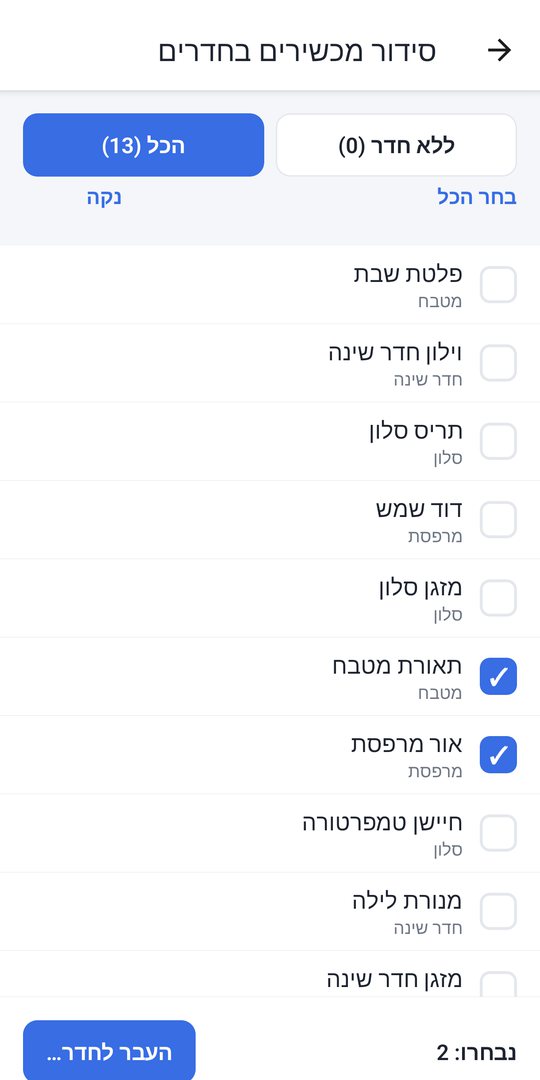
- במסך החדרים לוחצים סדר מכשירים בחדרים.
- בוחרים הכל (או ללא חדר, למכשירים שעוד לא שויכו), ומסמנים כמה מכשירים בבת אחת, או לוחצים בחר הכל.
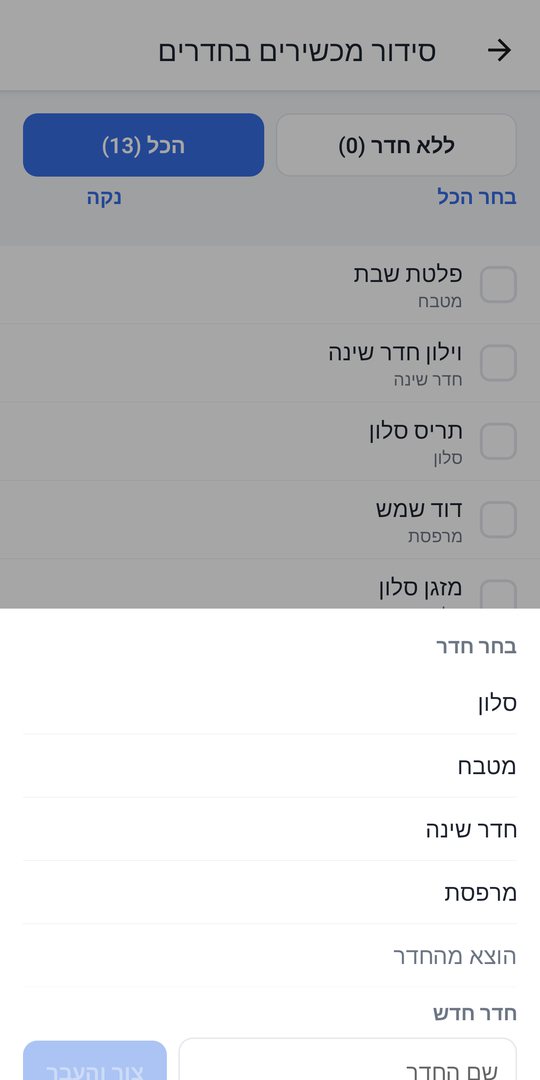
- לוחצים העבר לחדר… ובוחרים חדר. אפשר גם ליצור חדר חדש ישירות משם, או להוציא מהחדר.
למכשיר בודד: לחיצה ארוכה עליו במסך הבית פותחת את ההגדרות שלו, שם בוחרים חדר.
צריכים עזרה?
אני זמין לכל שאלה.
יצירת קשר